Как вести учет склада в Excel (Экселе): готовая таблица, формулы и шаблон для скачивания
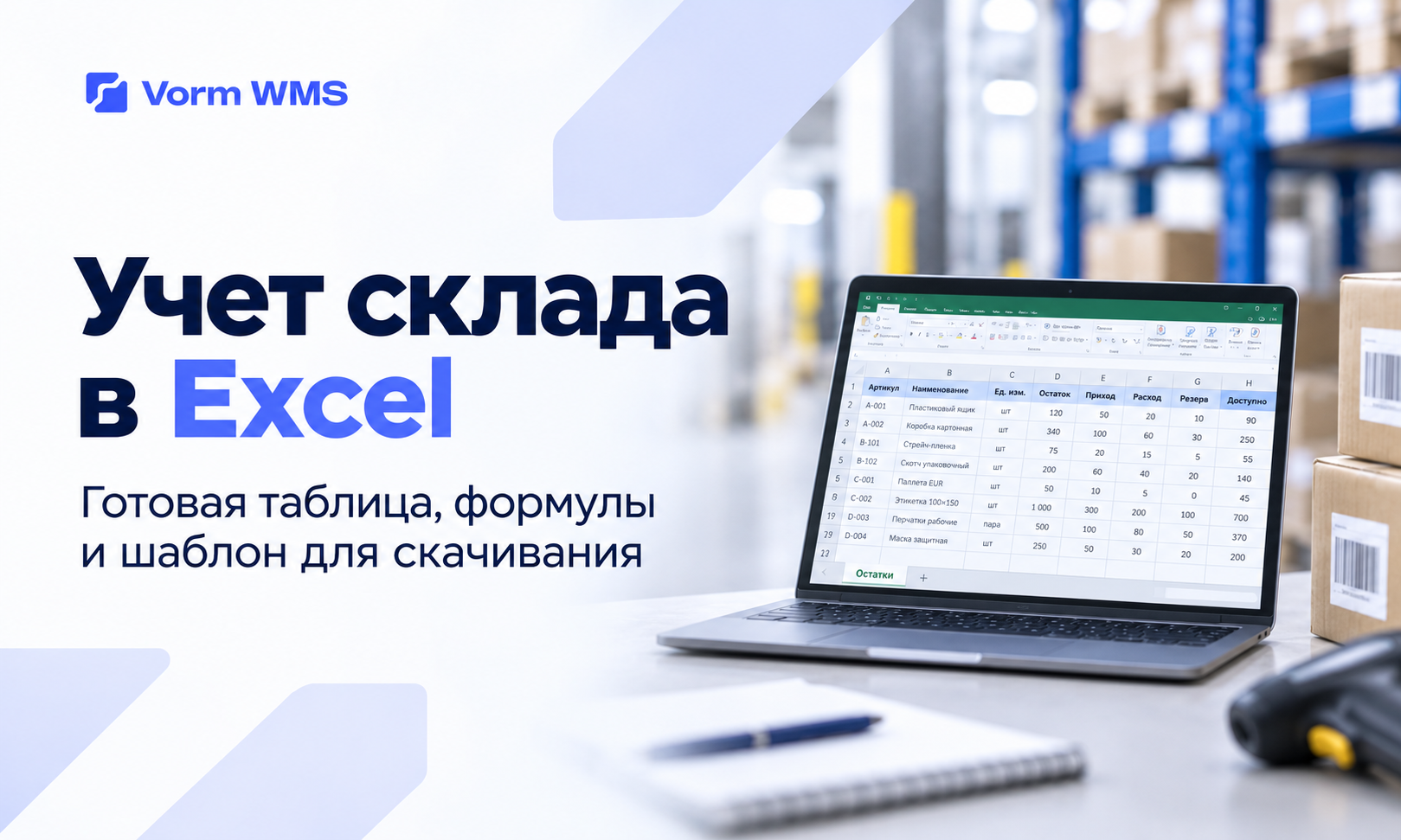

Для учета склада в Excel достаточно нескольких связанных таблиц: в них фиксируют поступления и отгрузки, а остатки рассчитываются автоматически. Такой вариант подходит магазинам, мастерским и продавцам маркетплейсов с небольшим ассортиментом и объемом операций.
Разберем, как вести склад в Excel: настроить справочник товаров и формулы, провести инвентаризацию, учитывать несколько складов, партии и ячейки хранения. Также выясним, в каких случаях возможностей таблицы уже недостаточно.
Чтобы быстрее начать работу, можно сразу скачать готовый шаблон Excel для склада.
Кому подходит учет склада в Excel, а кому уже нет
Excel подходит для небольшого склада, где нужно учитывать поступления, отгрузки и остатки товаров. Обычно таблицы достаточно, когда:
- в ассортименте до 300–500 артикулов;
- за день проходит не более 50 операций;
- учет ведут один-два сотрудника;
- товары редко перемещают между ячейками, нет сложного учета партий и сроков годности;
- данные не нужно постоянно передавать в 1С, кассу или на маркетплейсы.
Когда Excel становится неудобен? По мере роста склада увеличивается количество записей, а вместе с ним — время на заполнение таблиц и проверку остатков. Особенно сложно, когда несколько сотрудников работают одновременно, а товары часто перемещаются между местами хранения.
Структура таблицы для склада: какие листы нужны и для чего
Чтобы создать таблицу в Excel для склада, начните с четырех листов: «Справочник» — для списка товаров, «Приход» и «Расход» — для учета их движения, «Остатки» — для автоматического расчета количества.
Если нужно учитывать несколько складов, ячейки хранения и проводить инвентаризацию, добавьте отдельные листы для этих задач. В нашем примере их восемь. Так устроена таблица Эксель для склада, которую можно скачать ниже.
| Лист | Для чего нужен | Когда заполнять |
| О шаблоне | Краткая инструкция по работе | Прочитать перед началом |
| Справочник | Артикулы, названия, штрихкоды, единицы измерения и минимальный запас | При добавлении товара |
| Склады | Названия и коды складов | При добавлении склада |
| Ячейки | Адреса мест хранения | При добавлении или изменении ячеек |
| Приход | Что, сколько и когда поступило, на какой склад, по какой цене и документу; при необходимости — партия и срок годности | При поступлении товара |
| Расход | Что, сколько, когда и откуда отгрузили или списали | При каждой операции |
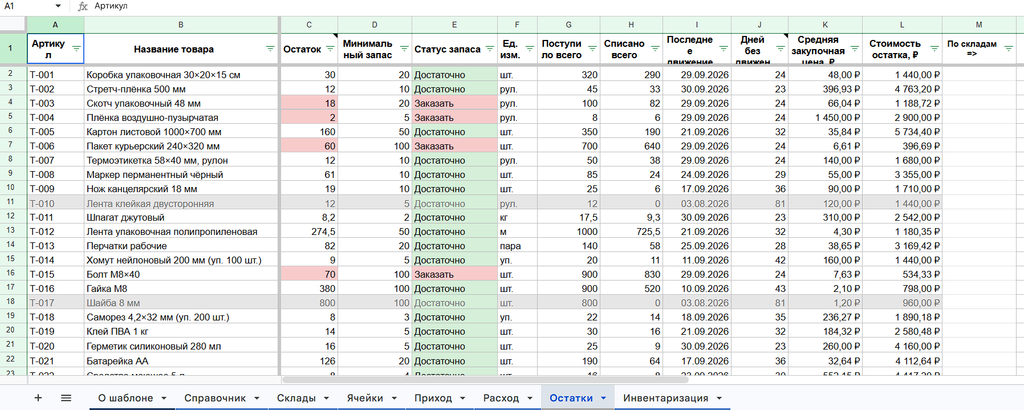
| Остатки | Сколько товара осталось и что пора заказать | Рассчитывается автоматически |
| Инвентаризация | Сравнение остатков в таблице с фактическим количеством | Во время проверки склада |
Одна строка — одно движение одного товара. Например, если поступила поставка из пяти разных товаров, на листе «Приход» будет пять строк с одним номером накладной.
Чтобы было удобнее работать, закрепите заголовки, включите фильтры и добавьте выпадающие списки для выбора товаров и складов. Как связать листы формулами, разберем дальше.
Как вести учет товара на складе в Excel: приход, расход, остаток
Разберем на примере упаковочных коробок. На склад поступило 100 штук, затем 30 отгрузили. Покажем, как записать эти операции в Excel и получить остаток.
Шаг 1. Добавляем товар в «Справочник»
Откройте лист «Справочник» и внесите сведения о товаре:
- Артикул — Т-001. Уникальный код, по которому формулы находят товар.
- Название — Коробка упаковочная.
- Единица измерения — шт.
- Минимальный запас — 20 шт. Когда остаток достигнет этого количества, товар пора пополнить.
При необходимости добавьте штрихкод, категорию и поставщика.
Чтобы избежать ошибок при вводе артикулов, настройте выпадающий список через меню «Данные», раздел «Проверка данных». Тогда товар можно будет выбирать из готового списка.

Шаг 2. Записываем поступления и отгрузки
На листе «Приход» фиксируйте поступления, на листе «Расход» — отгрузки и списания.
Для каждой операции указывайте дату, номер документа, артикул, количество и склад. При поступлении также записывайте закупочную цену, при отгрузке — получателя.
Если ведете учет по партиям, дополнительно указывайте номер партии и срок годности товара. При адресном хранении записывайте ячейку, в которой размещен товар или из которой его отгружают.

Шаг 3. Проверяем остатки
Лист «Остатки» показывает, сколько товара осталось после поступлений и отгрузок.
Вот как выглядит учет на нашем примере:
| Лист Excel | Что записываем | Пример |
| Справочник | Название и артикул | Т-001 — Коробка упаковочная |
| Приход | Полученное количество | 100 шт. |
| Расход | Отгруженное количество | 30 шт. |
| Остатки: контроль запаса | Расчетное количество | 70 шт. при минимуме 20 — запас достаточный |
Принцип расчета: начальный запас + приход − расход.
В нашем примере начальный запас равен нулю, поэтому 100 − 30 = 70 коробок.
Для автоматического расчета остатков и поиска товаров в Excel используются формулы. В таблице показано, какие задачи они выполняют.
| Что рассчитываем | Формула Excel | Для чего нужна |
| Остаток товара | =СУММЕСЛИ(Приход!C:C;A2;Приход!D:D)-СУММЕСЛИ(Расход!C:C;A2;Расход!D:D) | Считает поступления и вычитает расходы по артикулу |
| Название товара | =ПРОСМОТРX(A2;Справочник!A:A;Справочник!B:B;»Не найдено») | Находит название по артикулу |
| Контроль запаса | =ЕСЛИ(C2<=D2;»Заказать»;»Достаточно») | Показывает, когда пора пополнить запас |
В примере на листе «Остатки» артикул находится в A2, название товара — в B2, рассчитанный остаток — в C2, минимальный запас — в D2, статус запаса — в E2. На листах «Приход» и «Расход» артикулы записаны в столбце C, количество — в D.
Чтобы рассчитать остаток, вставьте первую формулу в C2 и нажмите Enter. Для остальных товаров скопируйте ее вниз.
В Excel 2019 функции ПРОСМОТРX (XLOOKUP) нет — используйте ВПР (VLOOKUP):
=ЕСЛИОШИБКА(ВПР(A2;Справочник!A:B;2;ЛОЖЬ);»Не найдено»)
В шаблоне используется ВПР, поэтому поиск названия товара работает и в Excel 2019.
Если товары уже лежат на складе, внесите их начальное количество отдельными строками на лист «Приход» с соответствующим документом. Иначе расчет начнется с нуля.
Шаг 4. Настраиваем контроль остатков
Чтобы быстрее замечать ошибки и нехватку товаров, используйте дополнительные настройки Excel.
Условное форматирование. Откройте вкладку «Главная», выберите «Условное форматирование» и настройте выделение товаров:
- Красным — остаток достиг минимального запаса или опустился ниже.
- Серым — с последнего движения товара прошло более 60 дней.
В шаблоне дата последней операции отображается в столбце «Последнее движение», а столбец «Дней без движения» рассчитывает срок по формуле =СЕГОДНЯ()-I2.
Для автоматической подсветки настройте правила условного форматирования: =$J2>60 для серого цвета и =C2<=D2 для красного.
Защита формул. Сначала выделите ячейки для ввода данных, откройте «Формат ячеек», перейдите на вкладку «Защита» и снимите галочку «Защищаемая ячейка». Затем на вкладке «Рецензирование» выберите «Защитить лист». Формулы останутся защищенными, а поля ввода — доступными.
Перед инвентаризацией и массовыми изменениями сохраняйте резервную копию файла. Пароль защиты шаблона указан на листе «О шаблоне».
Инвентаризация в Excel: как сверить таблицу с полкой
Инвентаризация помогает сравнить учетные остатки с фактическим количеством товаров. Для проверки откройте лист «Инвентаризация» и заполните его:
- Артикул — код товара.
- По учету — расчетный остаток на выбранном складе.
- Фактически — количество товара при пересчете.
- Разница — недостача или излишек.
- Цена, ₽ — стоимость единицы товара.
- Расхождение, ₽ — стоимость разницы.
Учетный остаток можно подставить с листа «Остатки» с помощью ВПР. Например, если артикул находится в A2, а на листе «Остатки» артикулы указаны в столбце A, остатки — в C:
=ВПР(A2;Остатки!A:C;3;ЛОЖЬ)
Перед проверкой выберите склад и дату инвентаризации. Убедитесь, что остатки рассчитаны на эту дату, без последующих операций.
Как рассчитать разницу:
- В D2 введите =C2-B2 — разница между фактическим и учетным количеством.
- В F2 введите =D2*E2 — стоимость расхождения.
- Скопируйте формулы вниз.
Например, по учету осталось 120 единиц, фактически нашли 118. Разница составит −2 единицы, а при цене 350 рублей недостача — 700 рублей.
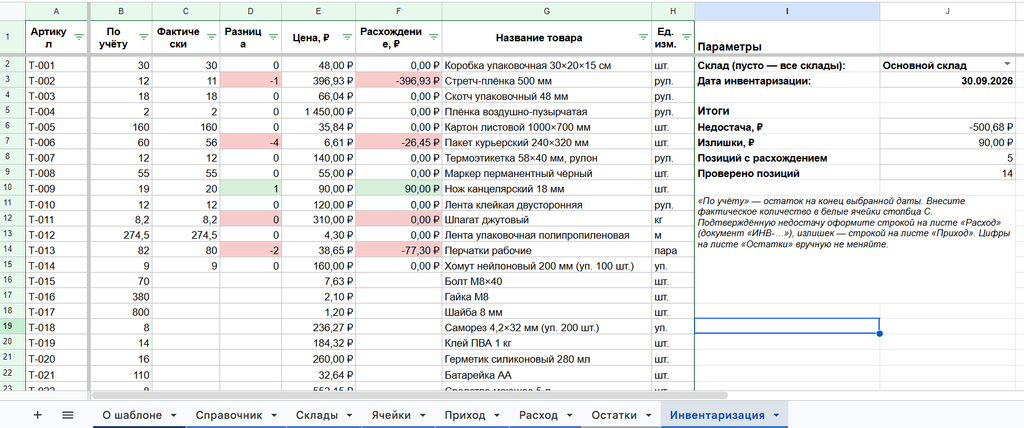
Что делать дальше? Проверьте записи о поступлениях и отгрузках. Если обнаружили ошибку, исправьте ее. Недостачу внесите строкой на листе «Расход» с документом «ИНВ-001», излишек — строкой на листе «Приход».
Не меняйте цифры напрямую на листе «Остатки»: они рассчитываются автоматически по данным о движении товаров.
Дополнительные возможности Excel для складского учета
Когда обычного учета прихода, расхода и остатков становится недостаточно, таблицу Excel можно дополнить новыми полями. Например, чтобы учитывать товары на нескольких складах, следить за сроками годности или находить нужную коробку на стеллаже.
Учет нескольких складов в Эксель: один файл на все склады
Допустим, у компании два склада. На первом хранится 100 коробок, на втором — 50. Чтобы видеть остатки отдельно, указывайте склад при каждом поступлении и отгрузке.
Для расчета остатков по каждому складу используется функция СУММЕСЛИМН (SUMIFS). Например, для основного склада:
=СУММЕСЛИМН(Приход!D:D;Приход!C:C;A2;Приход!E:E;»Основной склад»)-СУММЕСЛИМН(Расход!D:D;Расход!C:C;A2;Расход!E:E;»Основной склад»)
Формула складывает поступления товара на основной склад и вычитает отгрузки с него. В шаблоне достаточно выбрать название склада из выпадающего списка.
Если 20 коробок перевезли с первого склада на второй, запишите расход 20 штук с первого и приход 20 штук на второй. Общий остаток не изменится — 150 коробок.
Таблица учета материалов на складе в Excel: сырье и расходные материалы
В Excel можно учитывать упаковку, сырье, запчасти и другие расходные материалы. Главное — выбрать для каждого материала одну единицу измерения: штуки, килограммы, метры или литры.
Например, закупили 5 упаковок по 20 деталей. В таблице укажите приход 100 штук. Когда 15 деталей передали в производство, запишите расход 15 штук, а в столбце «Получатель» укажите цех или номер заказа.
Материалы в килограммах или метрах можно учитывать дробными значениями, например 7,5 кг. Формулы расчета остатков работают так же.
Партии и сроки годности: FIFO и FEFO в Excel
Если один товар поступает разными партиями, добавьте в таблицу номер партии, дату поступления, количество и срок годности.
Это поможет определить, какую партию отгружать первой:
- FIFO — сначала товары, которые поступили раньше. Например, коробки из поставки от 1 октября отгружают перед коробками из поставки от 15 октября.
- FEFO — сначала товары, у которых раньше заканчивается срок годности. Например, продукцию со сроком до ноября отгружают перед продукцией со сроком до декабря.
В Excel можно отслеживать остатки по партиям и выделять товары с истекающим сроком годности. Например, в нашем шаблоне приближение срока годности отмечается оранжевым цветом, а просрочка — красным. Это помогает вовремя планировать отгрузки. При этом выбирать нужную партию и фиксировать ее расход сотруднику придется самостоятельно.
Адресное хранение на складе в Excel
Если товары размещены на разных стеллажах, добавьте учет мест хранения. Для этого создайте лист «Ячейки» и присвойте каждому месту свой адрес.
Например, А-01-02 означает:
- А — зона склада;
- 01 — номер стеллажа;
- 02 — номер полки.
При размещении товара указывайте его адрес. Если коробки перенесли на другую полку, обновите записи о движении товара по соответствующим ячейкам. Так сотрудники смогут находить товары по указанному месту хранения.
Для поиска товара в шаблоне откройте лист «Ячейки» и выберите артикул. Excel рассчитает, сколько единиц этого товара находится в каждой ячейке.
Для расчета используется формула:
=СУММЕСЛИМН(Приход!D:D;Приход!C:C;J2;Приход!G:G;A2)-СУММЕСЛИМН(Расход!D:D;Расход!C:C;J2;Расход!G:G;A2)
Учитывайте ограничение: Excel не проверяет, действительно ли товар лежит на указанной полке. Если сотрудник перенес коробку и не обновил запись, информация станет неверной.
Excel или Google Таблицы: что выбрать для склада в 2026 году
Для складского учета можно использовать Excel или Google Таблицы. Основные различия — в совместной работе, доступе без интернета и ограничениях по объему данных.
| Критерий | Excel | Google Таблицы |
| Совместная работа | Через OneDrive или SharePoint | В браузере, с одновременным редактированием |
| История изменений | Для файлов в облаке | Встроена |
| Работа с телефона | Мобильное приложение | Мобильное приложение |
| Формулы | Широкий набор функций | Есть те же функции, включая ПРОСМОТРX, УНИК и ФИЛЬТР; формулы с массивами записываются иначе |
| Без интернета | В настольной версии | После предварительной настройки |
| Объем данных | До 1 048 576 строк на листе | До 10 млн ячеек в файле |
| Стоимость | Зависит от лицензии | Есть бесплатный вариант |
Excel подойдет, если учет ведут преимущественно на одном компьютере или работают с большими таблицами. Google Таблицы удобнее, когда нескольким сотрудникам нужен одновременный доступ к данным через интернет.
Среди альтернатив есть LibreOffice Calc и Р7-Офис. Перед переходом проверьте совместимость формул и макросов.
Сканер штрихкодов и Excel: как ускорить ввод без программы
Чтобы каждый раз не вводить артикулы вручную, к Excel можно подключить обычный USB-сканер штрихкодов. Он работает как клавиатура: считывает код с упаковки и передает его в выбранную ячейку. Если в таблице настроен поиск по штрихкоду, Excel сможет определить товар по справочнику.
Как настроить работу:
- Подключите сканер к компьютеру и проверьте, что он считывает штрихкоды.
- Добавьте штрихкоды товаров на лист «Справочник».
- Подготовьте столбец для сканирования. На листах «Приход» и «Расход» добавьте столбец «Штрихкод (сканер)» и установите для него текстовый формат.
- Настройте поиск артикула. Если штрихкод находится в J2, артикулы в столбце A листа «Справочник», а штрихкоды — в столбце E, используйте формулу:
=ЕСЛИОШИБКА(ИНДЕКС(Справочник!A:A;ПОИСКПОЗ(J2;Справочник!E:E;0));»Нет в справочнике») - Отсканируйте товар. Выберите ячейку в столбце «Штрихкод (сканер)». Excel найдет соответствующий артикул по справочнику.
- Проверьте результат, укажите количество и запишите операцию. Если артикул не найден, проверьте штрихкод в справочнике.
Совет: храните штрихкоды в текстовом формате, иначе Excel может удалить нули в начале кода. Сканер также можно настроить на автоматический переход к следующей строке после считывания.
Количество и правильность отбора по-прежнему контролирует сотрудник. Если нужно выдавать кладовщикам задания и проверять сборку заказов по штрихкодам, понадобится терминал сбора данных (ТСД) со специализированным ПО.
Подробнее о штрихкодировании на складе и выборе ТСД читайте в наших статьях «Штрихкодирование на складе» и «Как выбрать ТСД для склада в 2026 году».
Скачать шаблон таблицы Excel для ведения склада
Чтобы не создавать таблицы и формулы с нуля, скачайте готовый шаблон складского учета в Excel. В нем восемь листов, 30 примеров товаров, два склада, 20 ячеек хранения и данные об операциях за месяц. Предусмотрены выпадающие списки, подсветка дефицита и сроков годности, проверка ошибок при расходе.
Добавьте свои товары и начальные остатки, после чего можно вести учет. Формулы автоматически рассчитают остатки на складе. Инструкция по работе и пароль для снятия защиты размещены на листе «О шаблоне».
Скачать шаблон складского учета Excel
Как начать работу с шаблоном
- Сохраните копию файла. Удалите тестовые данные: выделите заполненные ячейки для ввода и нажмите Delete. Не удаляйте строки целиком, чтобы сохранить формулы.
- Заполните справочник. Добавьте товары, артикулы, единицы измерения и минимальные остатки.
- Внесите начальные остатки на лист «Приход», указав склад и ячейку хранения, если они используются.
- Записывайте операции: поступления, отгрузки и списания. При инвентаризации сравнивайте расчетные остатки с фактическими.
Перед началом работы проверьте расчеты на нескольких товарах. Формулы в шаблоне рассчитаны на 1000 строк движений и 500 товаров. Если потребуется больше строк, воспользуйтесь инструкцией на листе «О шаблоне».
7 ошибок, из-за которых таблица склада дает неверные остатки
Даже если формулы работают правильно, остатки могут не совпадать с реальностью. Причина часто в том, как сотрудники заполняют таблицу.
- Меняют остатки вручную. Обнаружили недостачу и просто исправили цифру? Причина расхождения останется неизвестной. Записывайте корректировки отдельными операциями.
- По-разному называют один товар. Например, «Болт М8» и «Болт М-8» могут оказаться двумя позициями. Используйте единый справочник и выпадающие списки артикулов.
- Записывают отгрузки в конце дня. Пока сотрудник не внес расход, Excel показывает товар, которого уже нет на складе. Фиксируйте операции сразу после выполнения.
- Забывают о резервных копиях. Случайно удаленный лист или поврежденный файл могут обернуться потерей данных. Регулярно сохраняйте копии.
- Работают в разных версиях файла. Один сотрудник обновил остатки, другой продолжил учет в старой копии. Договоритесь, где хранится актуальная таблица и кто отвечает за ее заполнение.
- Не следят за минимальным запасом. Товар может закончиться раньше следующей закупки. Установите пороговые значения, чтобы вовремя замечать позиции для пополнения.
- Подгоняют инвентаризацию под цифры в Excel. Если на полке 18 штук, а в таблице 20, нужно разобраться в причине. Зафиксируйте фактическое количество и оформите расхождение.
Чтобы избежать большинства этих ошибок, достаточно нескольких правил: вести единый справочник, своевременно записывать операции, защищать формулы и регулярно проверять остатки.
Когда пора переходить с Excel на складскую программу
Excel может справляться с учетом небольшого склада, но при увеличении количества товаров и операций вести таблицы становится сложнее. Оценить необходимость автоматизации помогут несколько ориентиров.
| На что обратить внимание | Ориентир | Какие возникают сложности |
| Ассортимент | Более 300–500 артикулов | Сложнее проверять остатки и находить ошибки |
| Приемка и отгрузка | Более 50 операций в день | Увеличивается объем ручного ввода |
| Сотрудники | От 3 человек одновременно | Сложнее контролировать изменения |
| Адресное хранение | Более 100 ячеек | Возрастает риск ошибок при перемещениях |
| Партии и сроки годности | Несколько партий одного товара | Сложнее соблюдать очередность отгрузки |
| Обмен данными | Регулярная работа с 1С и маркетплейсами | Требуется постоянно обновлять остатки |
| Маркировка | Регулярная работа с «Честным ЗНАКом» | Нужно учитывать и проверять коды маркировки |
Эти значения ориентировочные. Например, склад с 200 артикулами может нуждаться в автоматизации, если ежедневно обрабатывает много заказов или сотрудники часто допускают ошибки при комплектации.
При работе по схеме FBS особенно важно своевременно обновлять остатки на маркетплейсе. Если отгрузку не записали в Excel, покупатель может заказать товар, которого уже нет на складе. Подробнее об организации таких процессов читайте в статье «Как перейти на FBS».
Самопроверка: нужна ли вашему складу автоматизация
Ответьте на семь вопросов, чтобы оценить, справляется ли Excel с задачами вашего склада:
- В ассортименте более 500 артикулов?
- За день выполняется свыше 50 операций с товарами?
- С учетом одновременно работают три и более сотрудника?
- Нужно отслеживать партии, сроки годности или серийные номера?
- На складе более 100 ячеек хранения?
- Требуется регулярный обмен данными с 1С, сайтом или маркетплейсами?
- Несколько сотрудников одновременно собирают заказы и работают с ТСД?
Как оценить результат:
- 0–2 ответа «да» — Excel или Google Таблиц, скорее всего, пока достаточно.
- 3–4 ответа «да» — стоит рассмотреть товароучетную программу для автоматизации документов и остатков.
- 5–7 ответов «да» — есть основания оценить внедрение WMS для управления складскими операциями.
Это предварительная оценка. Даже при небольшом ассортименте сложная комплектация и адресное хранение могут потребовать WMS раньше.
Не уверены, какая система подойдет вашему складу? Расскажите специалистам Vorm WMS о количестве товаров, заказов и организации работы. Поможем оценить текущие процессы и определить, какие задачи стоит автоматизировать.
Excel, товароучетная программа или WMS: что выбрать
Если возможностей Excel уже не хватает, необязательно сразу внедрять WMS. Все зависит от того, какие задачи отнимают больше всего времени.
| Решение | Для каких задач подходит | Что важно учитывать |
| Excel и Google Таблицы | Приход, расход, остатки, простая инвентаризация | Операции вносят вручную, за точностью данных следят сотрудники |
| Товароучетная программа | Закупки, продажи, остатки, документы, обмен с другими сервисами | Возможности управления складскими операциями зависят от программы |
| WMS | Размещение товаров, адресное хранение, комплектация, перемещения, инвентаризация | Требуются внедрение, настройка процессов и обучение сотрудников |
Например, если вам нужно синхронизировать остатки магазина с продажами, можно рассмотреть МойСклад или 1С:УНФ. Подробнее о подобных решениях — в статье «Лучшие аналоги МойСклад».
А если основные сложности возникают непосредственно на складе — сотрудники долго ищут товары, путают ячейки или допускают ошибки при сборке, стоит присмотреться к WMS-системам.
Как меняется работа склада с VORM WMS
Excel помогает вести учет товаров, а VORM WMS позволяет организовать складские операции с помощью заданий сотрудникам и терминалов сбора данных.
| Складская задача | Excel | VORM WMS |
| Приемка | Сотрудник записывает поступление в таблицу | Кладовщик сканирует товар, система фиксирует приемку |
| Размещение | Место хранения указывают вручную | Система выдает задание с адресом ячейки |
| Хранение | Адрес товара ищут в таблице | Доступны сведения о размещении товаров по ячейкам |
| Перемещение | Изменения записывают вручную | Сотрудник выполняет задание на перемещение |
| Комплектация | Список товаров проверяют по таблице | На ТСД отображаются товары для отбора и их адреса |
| Проверка заказа | Правильность отбора контролирует сотрудник | Сканирование помогает обнаружить ошибку |
| Инвентаризация | Фактическое количество сравнивают с расчетным | Результаты пересчета фиксируются через ТСД |
| Контроль работы | Данные об операциях анализируют в таблицах | Руководитель отслеживает выполнение складских заданий |
При настроенной интеграции VORM WMS может обмениваться данными с 1С и другими учетными системами. Конкретные возможности зависят от конфигурации системы и подключенных модулей.
Как перейти с Excel на новую систему
Переходить на новую программу лучше с проверенными данными. Тогда не придется разбираться с ошибками из старой таблицы уже после запуска.
Вот что стоит сделать перед переходом:
- Наведите порядок в справочнике. Уберите дубли, проверьте артикулы и единицы измерения.
- Пересчитайте товары. Проведите инвентаризацию и зафиксируйте фактические остатки на дату перехода.
- Подготовьте файлы для переноса. Выгрузите справочник и остатки в CSV. Если нужно, добавьте данные о складах, ячейках и партиях.
- Проверьте загрузку. Убедитесь, что товары, количество и места хранения перенесены правильно.
- Проверьте работу сотрудников. Пройдите основные операции: приемку, размещение, сборку и отгрузку.
В первые недели после запуска полезно регулярно сверять остатки. При необходимости можно около двух недель вести контрольный учет в Excel, заранее определив, какая система является основной.
Переносить всю историю складских операций в WMS обычно не требуется. Старый файл Excel можно сохранить в архиве вместе с первичными документами, а в новую систему загрузить актуальные остатки и необходимые справочники.
Подробнее о подготовке к внедрению читайте в статьях «Как купить и внедрить WMS» и «Как автоматизировать склад».
Часто задаваемые вопросы об учете склада в Excel
Можно ли вести склад в Excel бесплатно и не нарушая закон?
Да, для внутреннего складского учета можно использовать таблицы. При этом необходимо соблюдать требования к оформлению и хранению первичных учетных документов. Excel не заменяет обязательную бухгалтерскую и налоговую отчетность. Для бесплатной работы подойдут Google Таблицы или LibreOffice Calc. Использование Microsoft Excel зависит от условий лицензии.
Как сделать таблицу учета склада в Excel с нуля?
Создайте четыре листа: «Справочник», «Приход», «Расход» и «Остатки». В справочник внесите товары с уникальными артикулами. На остальных листах настройте запись поступлений и отгрузок, а остатки рассчитывайте по формулам. Для удобства добавьте выпадающие списки и защиту расчетных ячеек.
Какие формулы нужны для расчета остатков?
Основная функция — СУММЕСЛИ: она суммирует количество поступивших и выбывших товаров по артикулу. Для учета нескольких складов используют СУММЕСЛИМН. ПРОСМОТРX помогает подставлять названия товаров (в Excel 2019 — ВПР), УНИК — формировать список артикулов, ЕСЛИ — отмечать остатки ниже установленного минимума, а МАКСЕСЛИМН — находить дату последнего движения товара.
Как вести учет нескольких складов в одной таблице?
Добавьте столбец «Склад» в листы прихода и расхода. Создайте отдельный справочник складов, чтобы сотрудники выбирали одинаковые названия. Остатки рассчитывайте через СУММЕСЛИМН по двум условиям: артикулу и складу. Перемещения между складами отражайте двумя связанными записями.
Можно ли организовать адресное хранение в Excel?
Да. Создайте справочник ячеек и указывайте место хранения при каждом поступлении, отборе и перемещении товара. Остатки по ячейкам можно рассчитывать формулами. Однако маршруты комплектовщиков и проверку правильности отбора придется организовывать отдельно.
Чем Google Таблицы удобнее Excel для склада?
Google Таблицы позволяют нескольким сотрудникам одновременно редактировать общий файл через браузер. Есть история версий и мобильное приложение. Excel также поддерживает совместную работу при хранении файла в облаке, а его настольная версия удобна для больших таблиц и работы без интернета.
Как подключить сканер штрихкодов к Excel?
Подключите USB-сканер, работающий в режиме клавиатурного ввода. Добавьте штрихкоды в справочник и настройте поиск соответствующего артикула. После сканирования код поступит в выбранную ячейку. Для автоматического перехода к следующему полю можно настроить передачу Enter после считывания.
Когда пора переходить с Excel на программу складского учета или WMS?
Оцените количество ежедневных операций, сотрудников, складских ячеек и необходимость обмена данными. Если основная задача — учет товаров, документов и продаж, может подойти товароучетная программа. Если нужно управлять размещением, заданиями сборщикам, работой с ТСД и контролем отгрузок, стоит рассмотреть WMS.
Заключение
Excel подходит для складского учета, пока объем товаров и операций позволяет вести таблицы без ошибок. Начать работу поможет готовый шаблон Excel для склада. Если ручной учет становится слишком сложным, стоит рассмотреть автоматизацию.
Хотите узнать, подойдет ли WMS вашему складу? Специалисты VORM WMS помогут оценить задачи и подобрать решение.